
Jeśli chcesz zmienić abonenta domeny, czyli przeprowadzić cesję, nie musisz wysyłać do premium.pl pism ani dokumentów. Wystarczy utworzyć nowy kontakt abonencki, zainicjować zmianę, zaakceptować regulamin e-cesji oraz potwierdzić zmianę. Ważne jest, czy chcesz jedynie zmienić dane przypisane do domeny, czy całkowicie przekazać domenę, bo są to dwie różne procedury.
Jeśli zmieniły się dane teleadresowe abonenta, ale nie jego nazwa, nie ma potrzeby przeprowadzania cesji, wystarczy edytować kontakt tutaj. W przypadku zmiany nazwy, nawet jeśli jest to wciąż ta sama osoba/firma, konieczne jest przeprowadzenie cesji, wynika to z procedur rejestru.
Jeśli domena ma nadal pozostać w Twoim panelu, ale być zarejestrowana na nowe dane (np. zmieniła się nazwa firmy lub Twoje nazwisko), postępuj wg tych instrukcji:
1. Utwórz nowy kontakt abonencki na żądane dane: Moje obiekty -> Kontakty -> Nowy kontakt
Jeśli wpiszesz nazwę firmy, spowoduje to utworzenie kontaktu firmowego – w tym przypadku wszystkie dane będą publicznie widoczne w rejestrze (dla domen .pl – na stronie whois.pl, dla domen .eu – na whois.eurid.eu, dla domen globalnych – na lookup.icann.org). Pamiętaj, aby w kontaktach firmowych nie używać adresu mail zawierających dane osobowe – zalecamy użycie skrzynki i ogólnej nazwie, np. biuro@ lub domeny@.
Jeśli nie wpiszesz nazwy firmy, utworzony zostanie kontakt prywatny – w tym przypadku dane abonenta będą w większości ukryte, przy czym np. dla domen .pl nie będzie ujawniany żaden fragment danych, ale np. dla domen .eu w bazie whois będzie uwidoczniony adres e-mail abonenta. Widoczność dla domen globalnych może być różna, w zależności od aktualnych uwarunkowań.
Jeśli jesteś osobą fizyczną prowadzącą działalność gospodarczą, masz prawo do ochrony danych, zalecamy więc skorzystanie z niego i utworzenie kontaktu typu „osoba fizyczna” bez podawania nazwy firmy, co pozwoli na rejestrację domen bez uwidoczniania danych w bazie rejestru. Dane abonenckie nie muszą być takie same jak dane konta, dlatego możesz mieć konto firmowe i otrzymywać faktury na firmę, a jednocześnie korzystać z ukrycia danych w whois – wymaga to jednak utworzenia nowego kontaktu i ewentualnie przeprowadzenia cesji.
2. Przejdź do właściwości domeny klikając ikonkę zębatki widoczną przy nazwie na liście domen. Następnie kliknij przycisk Cesja w rubryce Abonent.
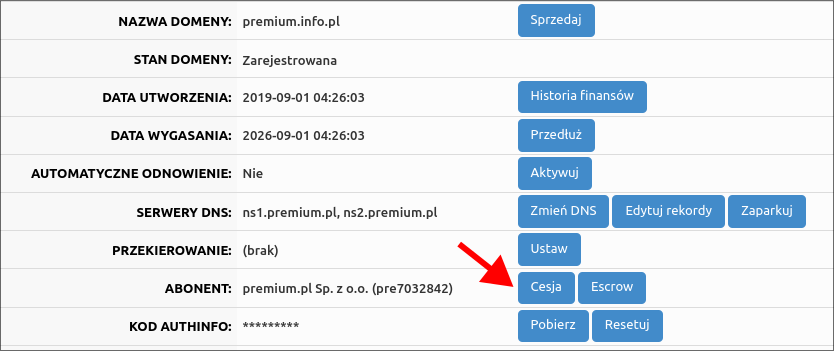
Możesz przeprowadzić cesję dla większej ilości domen jednocześnie, zaznaczając je na liście domen, a następnie wybierając „Zmień abonenta” z rozwijanki na dole listy.
3. W kolejnym kroku wybierz z rozwijanki nowo utworzony kontakt abonencki.
4. Sprawdź i potwierdź poprawność danych, zaakceptuj regulaminy i zleć zmianę abonenta.
5. Potwierdź cesję klikając w link wysłany na adres e-mail aktualnego abonenta domeny.
Jeśli nie masz dostępu do maila wskazanego w danych aktualnego abonenta domeny, zaktualizuj mail poprzez edycję kontaktu tutaj, a dopiero wtedy przeprowadź cesję. Jeśli już zainicjowałeś cesję, możesz ją anulować tutaj, a następnie ponowić procedurę po aktualizacji danych.
Jeśli chcesz całkowicie przekazać zarządzanie domeną innej osobie lub podmiotowi, zacznij od utworzenia nowego konta na dane nowego abonenta. Następnie postępuj wg tych instrukcji:
1. Pobierz kod authinfo dla domeny i zapisz go lub przekaż nowemu abonentowi.
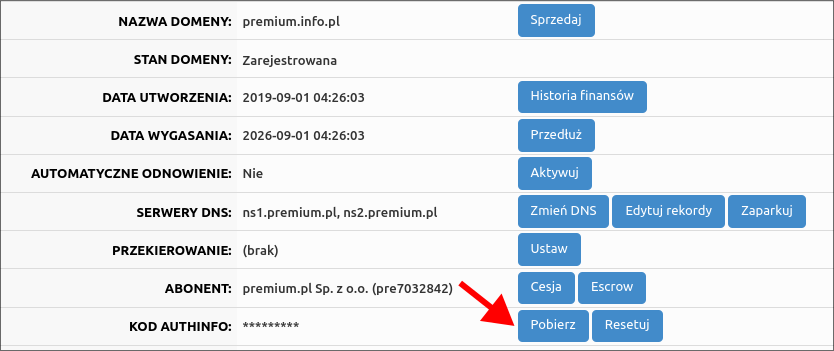
2. Zaloguj się na nowo utworzone konto i zleć transfer domeny w menu Transfer -> Transfer do konta.
W formularzu transferu podaj nazwę domeny, kod authinfo oraz wybierz docelowy kontakt (na nowym koncie będzie tylko jeden i będzie domyślnie wybrany).
Jeśli przenosisz więcej domen naraz, możesz skorzystać z formularza transferu hurtowego.
3. Sprawdź i potwierdź poprawność danych, zaakceptuj regulaminy i zleć transfer ze zmianą abonenta.
4. Potwierdź cesję klikając w link wysłany na adres e-mail aktualnego abonenta domeny.